Exportar datos y listado de compradores
Cómo descargar el listado completo de compradores, boletos vendidos y montos recaudados en Excel.
Lectura: 2 min
¿Qué incluye la exportación?
Es un Excel con tres hojas. "Números" trae UNA FILA POR NÚMERO vendido, con el comprador de ese número: es la hoja que hay que mirar si querés la lista completa de quién tiene qué. "Transacciones" trae una fila por compra (una compra puede llevarse varios números, por eso tiene menos filas que la otra: no falta nadie). "Resumen por vendedor" trae el total de cada vendedor. Se abre con Excel, Google Sheets o Numbers.
Es útil para llevar un control propio, para comunicarte con los compradores o para tener un respaldo externo de tus datos.
Descargá el Excel desde el panel
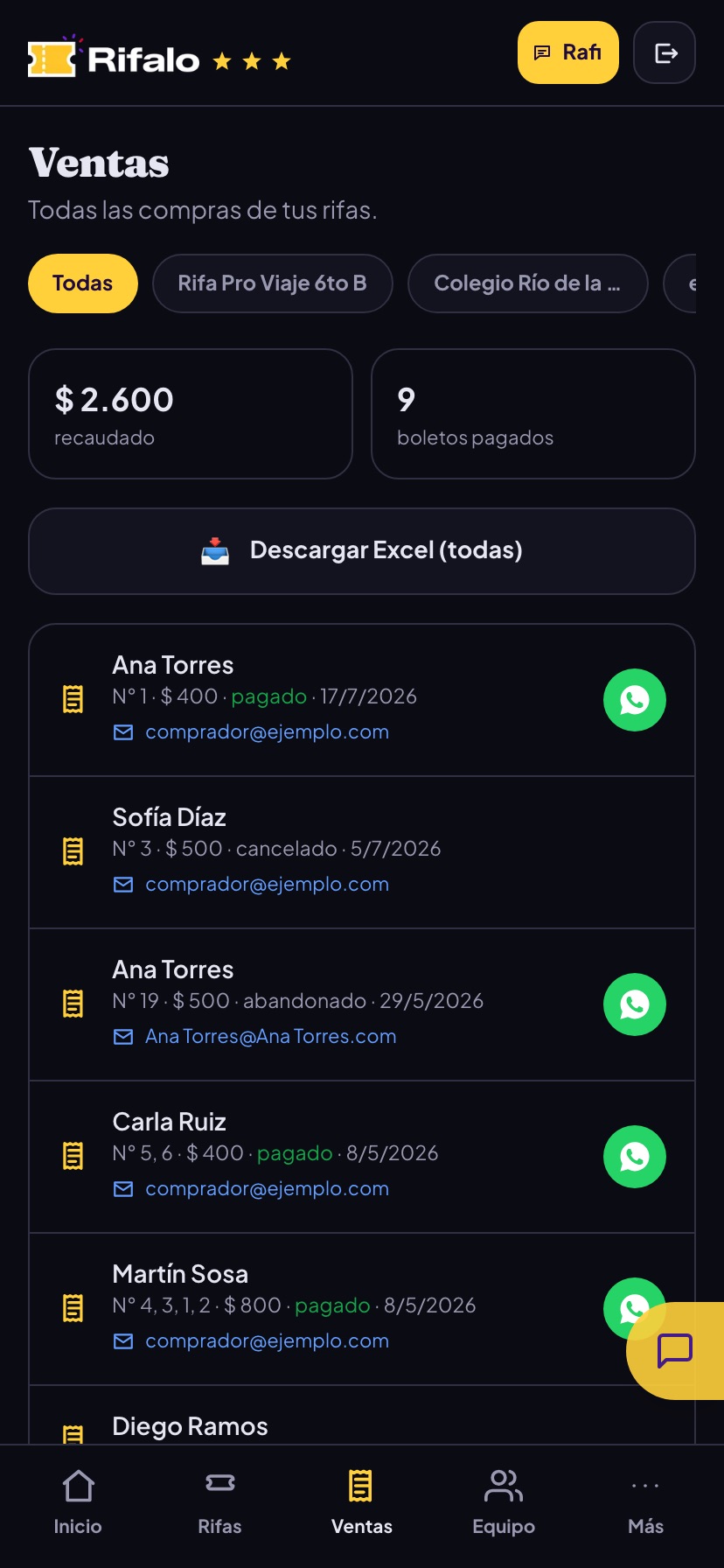
En tu panel, entrá a "Ventas" y tocá "Descargar Excel". Si tenías filtrada una rifa, el botón dice "(esta rifa)" y baja solo esa; si no, dice "(todas)". El archivo es un Excel con tres hojas: Números (una fila por número vendido, con el comprador), Transacciones (una fila por compra) y Resumen por vendedor.
Filtrá y usá los datos
Una vez abierto en Excel o Google Sheets, podés filtrar por rifa, por fecha o por estado de pago. El campo "estado" puede ser: pagado, pendiente o fallido. Para el sorteo solo importan los registros con estado "pagado".
Si tenés muchos compradores, ordenar por "estado = pagado" te da la lista exacta de participantes válidos para el sorteo.
✅
¡Listo!
Cómo descargar el listado completo de compradores, boletos vendidos y montos recaudados en Excel.
Artículos relacionados
¿Este artículo no resolvió tu duda?
Usá el chat de soporte o escribinos a hola@rifalo.ar